![Logo branca-1.png]](https://lp.onfly.com.br/hs-fs/hubfs/Logo%20branca-1.png?height=40&name=Logo%20branca-1.png)
Para facilitar al máximo tu experiencia con Onfly, hemos preparado un tutorial completo para ayudarte a crear un flujo de aprobación. Mira el video a continuación o sigue las instrucciones paso a paso.
Paso a paso:
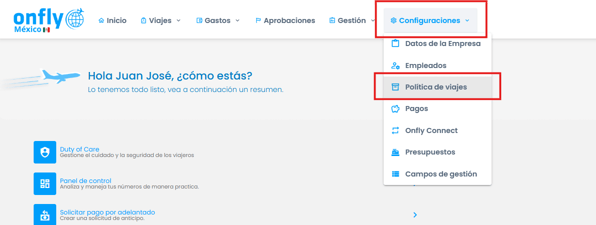
- Accede a la plataforma Onfly y coloca el cursor sobre el menú superior "Configuración".
- Haz clic en la tercera opción "Políticas de viaje".
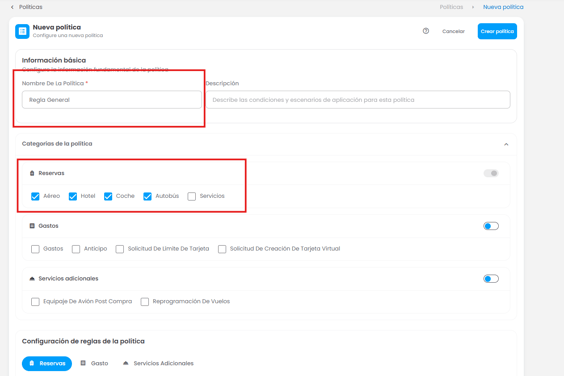
- Con la pestaña "Políticas" seleccionada (en color azul), haz clic en el botón azul + POLÍTICA.

- Ingresa el nombre de la política para facilitar su identificación (por ejemplo: Regla general de la empresa).
- Selecciona la regla que se aplicará a este flujo.
- En "Tipo de flujo", elige qué solicitudes pasarán por él: General (reservas y gastos), Solo reservas
Si tu flujo es únicamente para reservas, este campo es solo informativo y puede completarse con cualquier usuario.
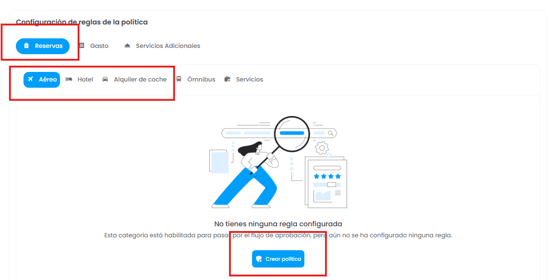
-
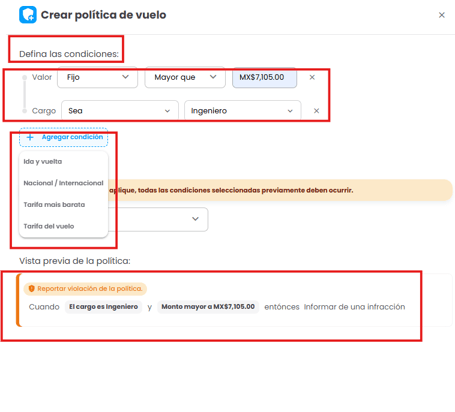
Posterior se definirán las condiciones que regirán las solicitudes de viaje de sus colaboradores, por ejemplo:
- Cargo o puesto del colaborador.
- Monto máximo autorizado.
- Tarifa más económica disponible.
- Anticipación mínima para realizar la reserva.
- Cualquier otra regla que forme parte de la política de viajes de su empresa.
Estas condiciones serán la base para determinar cómo se gestionarán las solicitudes y aprobaciones dentro de la plataforma.
- Seleccionas el botón de crear y listo, quedará creada tu política.
Antes de crear un flujo de aprobación, es importante contar con una política de viajes previamente configurada.
Creemos ahora el flujo de aprobación
Una vez creada la política de viajes, podrá utilizarla para configurar el flujo de aprobación asociado.
Para hacerlo:
- Ingrese al módulo Políticas de Viajes.
- Seleccione la pestaña Flujos de aprobación, la cual aparecerá resaltada en color azul.
- Haga clic en el botón Nuevo flujo.

Complete la información del flujo
Ahora deberá completar los datos generales del flujo de aprobación.
Los campos principales son:
- Nombre del flujo: asigne un nombre que le permita identificarlo fácilmente. Siguiendo el ejemplo anterior, puede utilizar Flujo general.
- Política asociada: seleccione la política de viajes que desea relacionar con este flujo.
- Tipo de flujo: indique el tipo de solicitudes que administrará el flujo. Podrá elegir entre:
- General
- Gastos
- Reservas
- Tarjeta
Una vez definidos estos campos, podrá continuar con la configuración de los niveles de aprobación, donde podrás ligar la política a tu flujo.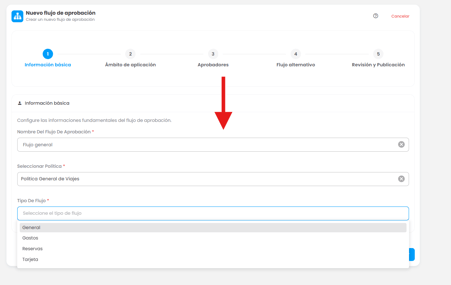
Defina el ámbito de aplicación
En esta sección podrá indicar a qué colaboradores aplicará el flujo de aprobación.
Para ello, seleccione los usuarios que estarán asociados al flujo y, si corresponde, el Centro de Costo al que deberá aplicarse. De esta forma, únicamente los colaboradores que cumplan con estos criterios seguirán el flujo de aprobación configurado.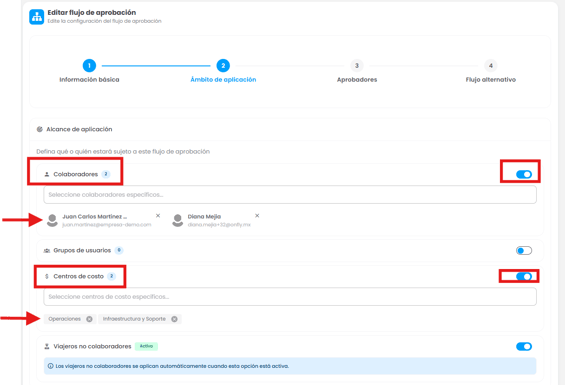
Configure los aprobadores
A continuación, defina los aprobadores responsables de autorizar o rechazar las solicitudes antes de que la reserva sea emitida.
Podrá configurar uno o varios niveles de aprobación, asignando los usuarios responsables en cada nivel. El sistema seguirá el orden establecido para garantizar que cada solicitud sea revisada conforme al proceso de aprobación definido por su empresa.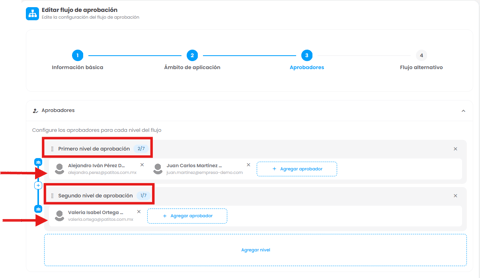
Flujos alternativos (opcional)
Si su empresa requiere que determinadas solicitudes sigan un proceso de aprobación diferente, podrá configurar uno o más flujos alternativos.
Los flujos alternativos permiten definir rutas de aprobación específicas según las condiciones establecidas. Cuando existan varios flujos alternativos, la plataforma los evaluará de acuerdo con la prioridad configurada y aplicará el primero que cumpla con las condiciones.
Si no necesita configurar flujos alternativos, haga clic en Guardar para finalizar la configuración. Con ello, el flujo de aprobación quedará creado y listo para utilizarse.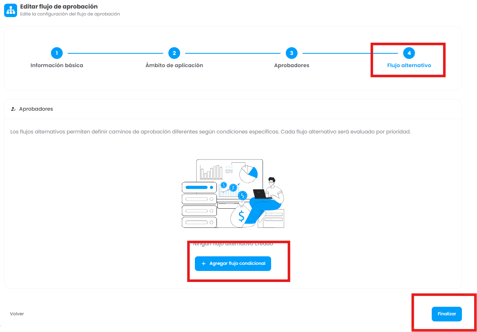
¡Listo! Tu flujo de aprobación ha sido configurado correctamente.
Si aún tienes dudas, ¡nuestro equipo de Soporte estará disponible para ayudarte!